

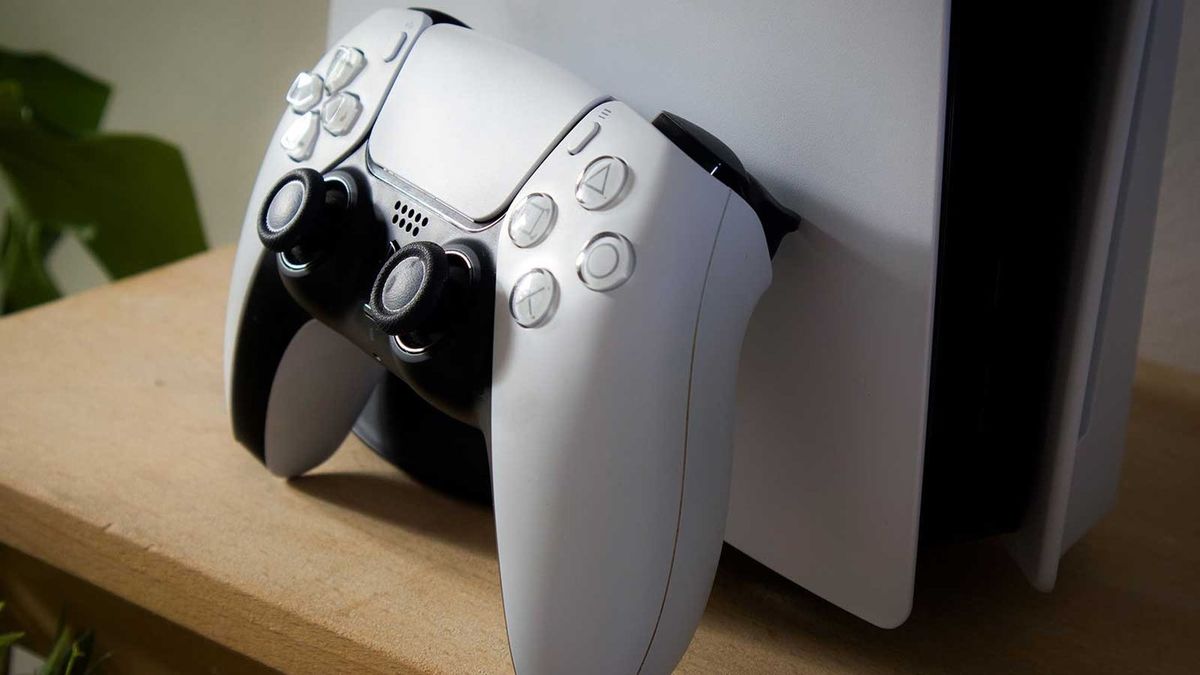
Der häufige PS5-Fehler „Nicht genügend Speicherplatz“ kann mit diesem einfachen Trick behoben werden
 Folgen Sie uns auf Google Discover
Es gibt ein Problem, das mich schon seit mehreren Jahren quält, und durch Ausflüge zu Websites wie Reddit weiß ich, dass ich nicht allein bin.
PlayStation 5-Konsolen haben die Angewohnheit, Ihnen mitzuteilen, dass Sie nicht über genügend Konsolenspeicher verfügen, wenn dies ganz sicher der Fall ist.
Erst gestern, mein Exemplar von Fortnite Ich musste ein Update installieren, für das etwas mehr als 10 GB Daten erforderlich waren.
Ich habe das Startmodell der PlayStation 5, das mit etwa 825 GB Datenvolumen ausgestattet ist, und seit gestern Abend hatte ich etwa 350 GB davon frei und unbelegt.
Es gibt also keinen Grund, warum ein 10-GB-Update „Fehler“ und „nicht genügend Speicherplatz“ anzeigen sollte, was mich dazu auffordert, „Speicherplatz freizugeben“, wenn ich tatsächlich mehr als das 35-fache des benötigten Speicherplatzes habe.
Tausende, wenn nicht Millionen von PlayStation 5-Spielern werden wahrscheinlich schon einmal auf diesen Fehler gestoßen sein.
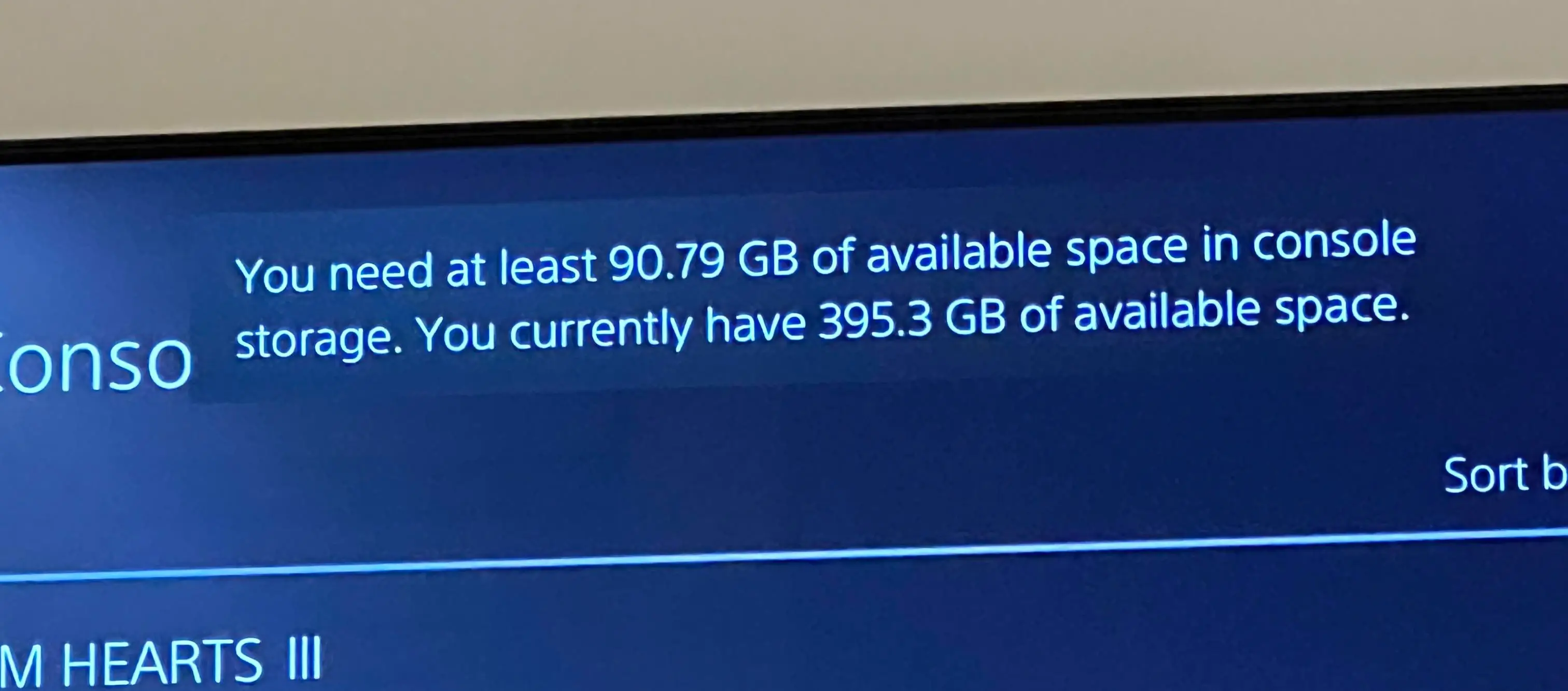
Wenn Sie auf „Speicherplatz freigeben“ klicken, gelangen Sie nicht zum üblichen Bildschirm. Stattdessen wird das Update erneut gestartet, was wiederum die Fehlermeldung erneut auslöst.
Sie stecken in einem frustrierenden Kreislauf fest, in dem nichts außer dem unnötigen Löschen Ihrer Spiele das Problem beheben kann.
Wenn Sie dies lesen und das gleiche Problem haben, gibt es tatsächlich eine Lösung, die den Fehler sofort behebt, und mein Gott, ich wünschte, ich hätte früher davon gewusst.
So beheben Sie den Fehler „Nicht genügend Speicherplatz“ auf der PlayStation 5, wenn der Speicherplatz frei ist
Es versteht sich von selbst, dass dieser Fix nur funktioniert, wenn Sie wirklich über ausreichend Speicherplatz verfügen.
Für diejenigen, die dieses Kästchen ankreuzen: Schalten Sie Ihre PlayStation 5 vollständig aus. Verwenden Sie nicht den Ruhemodus.
Halten Sie dann den Netzschalter an der Konsole gedrückt und halten Sie Ihren Finger gedrückt. Sie hören den normalen Startton, aber der Trick besteht darin, zu warten, bis ein zweiter Piepton ertönt. Dann können Sie Ihren Finger entfernen.
Dadurch wird die Konsole im abgesicherten Modus gestartet. Deine PlayStation 5 fordert dich auf, das Kabel deines DualSense-Controllers anzuschließen.
Sie können dann mit dem D-Pad des DualSense in einem kurzen Menü nach unten navigieren, wo „Konsolenspeicher reparieren“ steht.
Drücken Sie darauf und lassen Sie die Reparatur beginnen. Es wird ein Fortschrittsbalken angezeigt, dessen Abschluss nur wenige Augenblicke dauern sollte.
Danach können Sie Ihre PlayStation 5 wieder wie gewohnt verwenden und werden wahrscheinlich feststellen, dass die fehlerhafte Installation, die Sie geplagt hat, sofort und ohne Probleme mit dem Download begonnen hat.
MEHR LESEN: 6 versteckte PS5-Hacks, von denen die meisten Spieler immer noch nichts wissen
Seit der Anwendung dieses Fixes hat mich der Fehler sicherlich nicht mehr gestört.
Warum der PS5-Speicher repariert werden muss, hängt normalerweise damit zusammen, dass die Konsole nicht ordnungsgemäß heruntergefahren wurde.
Dabei kann es sich beispielsweise um einen Stromausfall oder das Ausschalten am Stromnetz handeln, ohne vorher ausgeschaltet zu werden.
Solche abrupten Abschaltungen liegen oft nicht in Ihrer Hand, aber es ist gut zu wissen, dass sich in einem geheimen Menü eine Lösung verbirgt, die das Problem sicher beheben kann.
Es sind keine technischen Kenntnisse erforderlich, um diesen Fix anzuwenden, und er ist wiederholbar, falls das Problem erneut auftritt.
Externer Speicher kostet heutzutage einen Arm und ein Bein, daher ist es von größter Bedeutung, das Beste aus dem herauszuholen, was in Ihrer Konsole integriert ist.
Hoffentlich lindert diese Lösung Ihre Probleme genauso wie meine.