

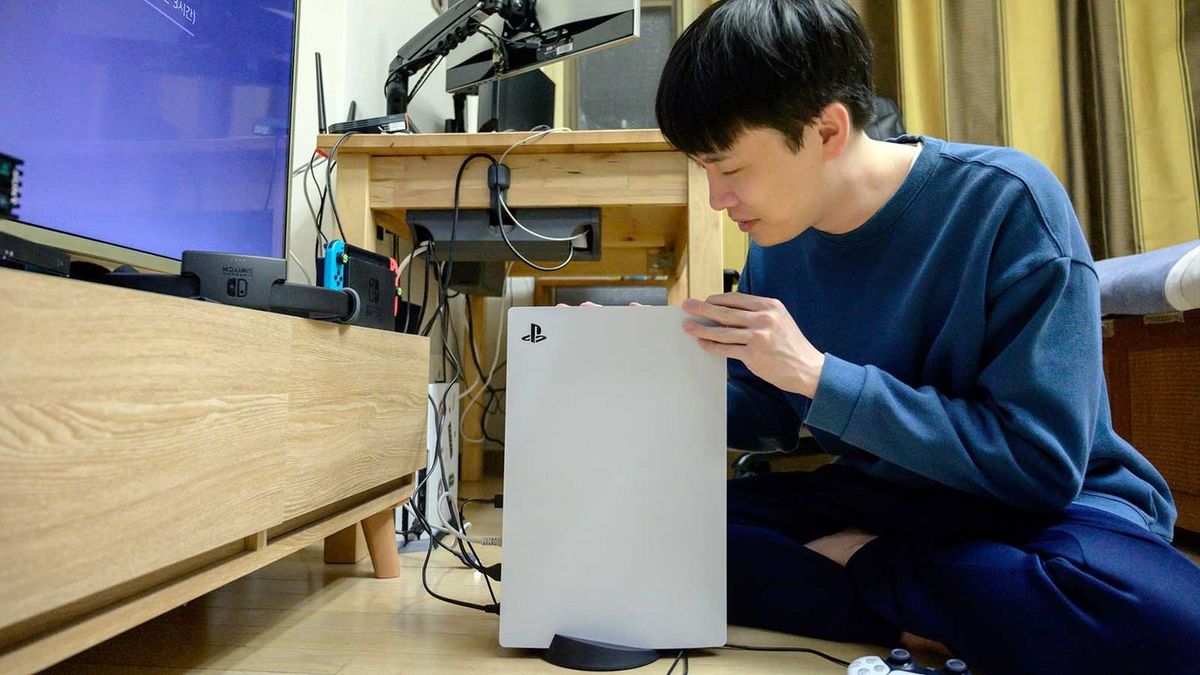
Überhitzung der PS5: So beheben Sie das Problem und halten Ihre Konsole kühl
 Folgen Sie uns auf Google Discover
Es ist kaum zu glauben, aber Ihre PlayStation 5 könnte mittlerweile fast sechs Jahre alt sein, und wenn Sie Ihre PlayStation schon seit der Veröffentlichung besitzen, besteht eine gute Chance, dass Sie irgendwann bemerkt haben, dass Ihre PS5 heiß wird oder überhitzt.
Wenn Ihr PS5-Lüfter auch besonders laut wird, fragen Sie sich möglicherweise, wie Sie eine Überhitzung Ihrer PS5 verhindern können und ob Sie etwas tun können, um Ihre Konsole kühl zu halten.
Sie können nur begrenzte Maßnahmen ergreifen, um eine Überhitzung Ihrer PS5 zu verhindern, insbesondere wenn Sie technisch anspruchsvolle Spiele wie das von Rockstar spielen GTA 6. Zum Glück gibt es viele Dinge, die Sie tun können, um das Risiko zu verringern, dass Ihre Konsole zu heiß wird.
Wenn Sie nach einer Lösung für die Überhitzung der PS5 suchen, haben wir einige einfache Schritte durchgeführt, die Ihnen helfen sollten, darunter die Aufbewahrung der PS5 an einem gut belüfteten Ort und das Entfernen von Staub. Lassen Sie uns vor diesem Hintergrund erklären, was Sie tun können, um das Schlimmste zu verhindern, und was Sie tun sollten, wenn es dazu kommt.
Wie können Sie feststellen, ob Ihre PS5 überhitzt?
Wenn Ihre PS5 so stark überhitzt ist, dass sie sich plötzlich ausschalten muss, geschieht dies höchstwahrscheinlich, wenn Sie ein Spiel spielen. Gelegentlich erhalten Sie möglicherweise eine Benachrichtigung auf dem Bildschirm, die Sie auffordert, Ihre PS5 auszuschalten, wie im offiziellen Benutzerhandbuch der Konsole angegeben. Meiner Erfahrung nach hat mir meine PS5 trotz einer überhitzten Konsole nie diese Warnung gegeben.
Es wird allgemein angenommen, dass ein lauter Lüfter auf eine Überhitzung der PS5 hinweist, aber das ist nicht immer der Fall. Nachdem die Konsole wieder hochgefahren ist, werden Sie aufgefordert, die Konsole korrekt auszuschalten – auch wenn Sie zu diesem Zeitpunkt keine Kontrolle hatten – und die Festplatte wird repariert und die Datenbank neu erstellt.
Wenn es jedoch nach relativ kurzen Spielsitzungen zu wiederholten Abschaltungen kommt, die Konsole auch nach dem Abkühlen und Neupositionieren weiterhin ausfällt, oder wenn Sie ungewöhnliche Gerüche bemerken oder die Konsole berühren und übermäßige Hitze spüren, ist das möglicherweise nicht gut. Aber lassen Sie uns noch nicht zum Worst-Case-Szenario übergehen.
Ist ein lauter PS5-Lüfter normal?
Ja, und ob es laut oder leise ist, hängt vom Spiel ab, das Sie spielen. Zum Beispiel, wenn Sie spielen Call of Duty: Black Ops 7der Lüfter könnte irgendwann laut werden. Wenn Sie ein Indie-Spiel spielen, z Vampir-Überlebendees könnte ruhig sein. Ein lauter Lüfter bedeutet also nicht immer, dass Ihre Konsole kurz vor einer Überhitzung steht. Es ist lediglich das Kühlsystem, das gerade das tut, was es tun muss.
Was sollten Sie tun, wenn die PS5 meldet, dass sie zu heiß ist?
Das erste, was Sie tun sollten, ist mit dem Spielen aufzuhören, insbesondere wenn Sie mit dieser Warnmeldung begrüßt werden. In den meisten Fällen wird Ihre PS5 automatisch heruntergefahren, sodass Sie in dieser Angelegenheit keine andere Wahl haben.
Wenn Sie diese Benachrichtigung erhalten, wählen Sie im Energiemenü die Option zum Ausschalten der PS5 aus, damit sie vollständig heruntergefahren wird. Versetzen Sie das Gerät nicht in den Ruhemodus und ziehen Sie keine Kabel ab, wenn die Betriebsanzeige noch leuchtet oder blinkt. Lassen Sie Ihre Konsole abkühlen und ziehen Sie in Betracht, Ihre Konsole an einen besser belüfteten Ort zu stellen, sofern sie sich nicht bereits am besten Standort befindet. Überprüfen Sie außerdem unbedingt die Lüftungsschlitze und das Laufwerk auf Staub und starten Sie die Konsole nicht neu, wenn sie noch heiß ist.
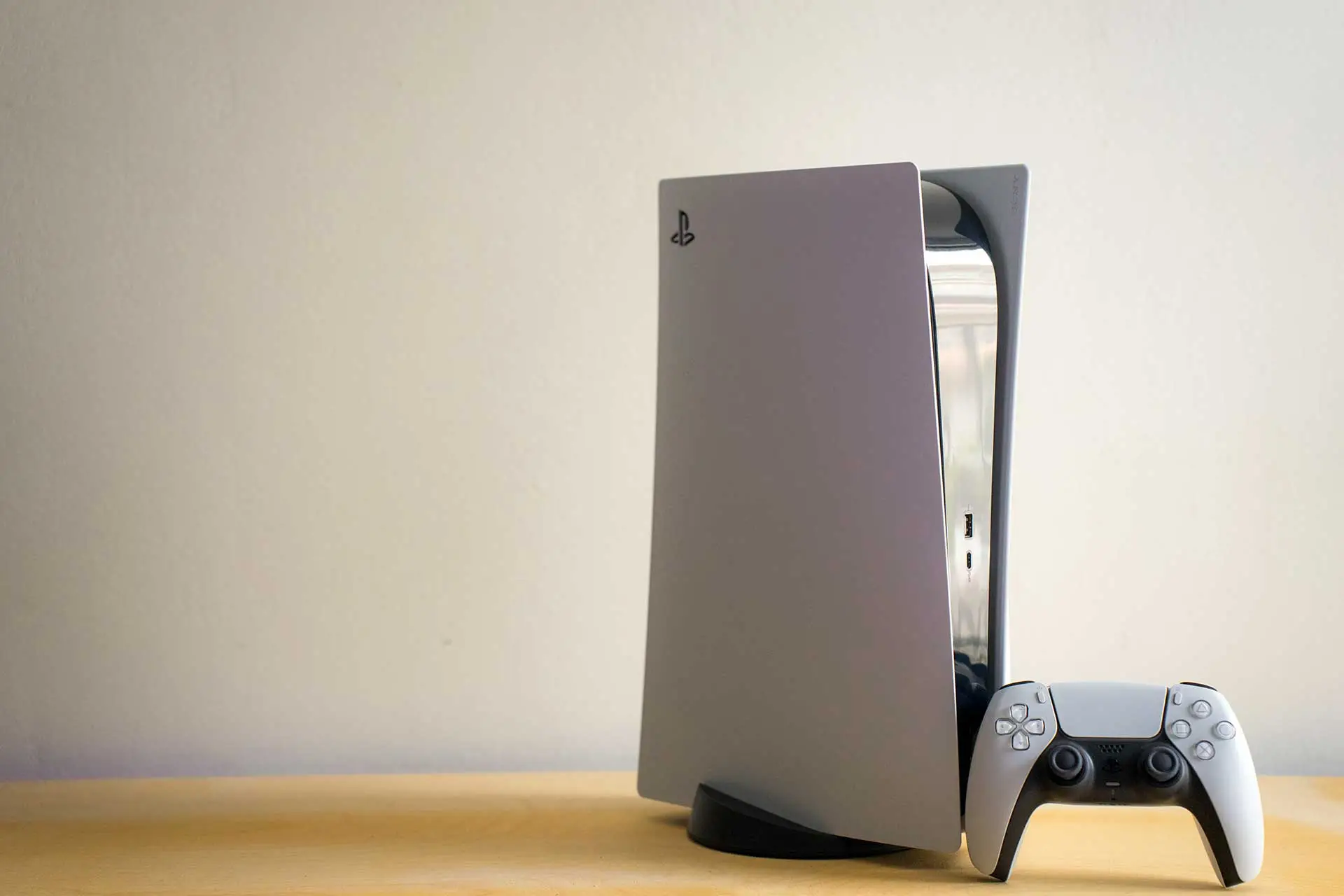
So verhindern Sie, dass Ihre PS5 überhitzt
Sobald Ihre PS5-Konsole abgekühlt und sicher neu gestartet ist, stellen Sie sicher, dass in Ihrem vorgesehenen Bereich auf jeder Seite mindestens 10 cm Platz sind. Stellen Sie es außerdem nicht auf einen faserigen oder dicken Teppich, da dies die Konsolenwärme erhöhen kann.
Platzieren Sie es nicht in einem engen oder geschlossenen Schrank, drücken Sie es nicht fest an die Wand oder umgeben Sie es von einer Reihe von Kabeln, die die Abluft behindern könnten. Stellen Sie es nicht neben einem Heizkörper oder in direktem Sonnenlicht auf und decken Sie Ihre Konsole auf keinen Fall ab, wenn sie eingeschaltet ist oder sich im Ruhemodus befindet.
Wenn Sie sich nicht sicher sind, ob es besser ist, die Konsole vertikal oder horizontal aufzustellen, brauchen Sie sich keine Sorgen zu machen. Die PS5 ist bewusst für beides konzipiert. Solange auf jeder Seite mindestens 10 cm Platz sind, sollte es in Ordnung sein. Stellen Sie einfach sicher, dass es über einen geeigneten Ständer oder Füße für die vertikale und horizontale Aufstellung verfügt.
MEHR LESEN: PS5-Benutzer können diese Einstellungen für verbesserte Grafik ändern, kein Profi erforderlich
Reinigen Sie die Lüftungsschlitze der PS5 von Staub
Diese Methode ist schön und einfach. Schalten Sie Ihre PS5 einfach vollständig aus. Trennen Sie die Kabel, einschließlich der Stromversorgung. Warten Sie, bis die Konsole abgekühlt ist, und reinigen Sie dann die Lüftungsschlitze mit einem Reiniger mit geringer Leistung. Der Venom Games Console Handheld Clear ist ein großartiges Werkzeug oder der Vcwtty Electric Air Duster für Tastaturen, um Staub zu entfernen, der sich in und um die Lüftungsschlitze angesammelt hat. Wischen Sie die Oberfläche der Konsole unbedingt mit einem weichen, trockenen Tuch ab.
Auf keinen Fall sollten Sie einen starken Staubsauger, aggressiven Druckluftreiniger, Flüssigkeiten oder Feuchttücher verwenden. Zerlegen Sie den Lüfter, den Kühlkörper oder das Netzteil nicht.
Verwenden Sie einen Staubsauger mit geringer Leistung, wie z. B. den Handheld-Reiniger Venom Games Console (Großbritannien) oder den Vcwtty Electrice Air Duster (USA) für Tastaturen, um Staub zu entfernen, der sich in und um die Lüftungsschlitze herum angesammelt hat.
- Amazon UK: Venom Spielekonsole Air Duster | Wiederaufladbarer Mini-Staubsauger | Konsolen-Luftstaubsauger, wiederaufladbarer Mini-Staubsauger, Staubentfernung, Tastatur- und Konsolenreinigung, kabellos
- Amazon US: Vcwtty Elektrischer Luftzerstäuber für Tastatur, 3-in-1, ersetzt Dosenluft | Empfindliche Elektronik, Akku-Staubsauger und Gebläse, kompakter Hand-Mini, 12.000 PA, PC, Laptop, Desktop, Tierhaare, Autoinnenraum
Welche PS5-Einstellungen können bei Überhitzung helfen?
Es kann zwar nicht schaden, bestimmte Konsoleneinstellungen zu aktivieren, dies ist jedoch eine sekundäre Methode zur Behebung eines Überhitzungsproblems und kann verstopfte Lüftungsschlitze, Staub oder defekte Hardware nicht ausgleichen.
Verwenden Sie den Energiesparmodus in unterstützten PS5-Spielen
Gehen Sie zu den Konsoleneinstellungen und wählen Sie System. Wählen Sie Energiesparen. Wählen Sie „Energiesparmodus für Spiele“. Aktivieren Sie nun den Energiesparmodus für Spiele und wählen Sie die unterstützten Spiele in Ihrer Sammlung aus.
Beachten Sie, dass nicht alle Spiele den Energiesparmodus unterstützen und dies Auswirkungen auf Funktionen wie verbesserte Grafik und Framerate haben kann. Außerdem wird der VR-Modus automatisch deaktiviert und sollte nicht als Reparatur für eine anhaltende Überhitzung der Hardware dargestellt werden.
Sollten Sie den Leistungsmodus oder den Auflösungsmodus verwenden?
Keine der beiden Einstellungen hilft bei Überhitzung mehr als die andere. Sie bewirken lediglich, dass der Leistungsmodus flüssigere Bildraten priorisiert, während der Auflösungsmodus Grafiken und Auflösung priorisiert. Das thermische Ergebnis kann von Spiel zu Spiel variieren. Wenn Ihre Konsole jedoch Probleme zu haben scheint, wenn ein Modus aktiviert ist, sollten Sie das vielleicht im Hinterkopf behalten.
Sie können diese Modi ändern, indem Sie zu „Einstellungen“, „Daten speichern“ und „Spiel-/App-Einstellungen“ gehen, dann „Spielvoreinstellungen“ und dann „Leistungsmodus“ oder „Auflösungsmodus“ auswählen.
Sollten Sie 120 Hz, VRR oder 4K-Auflösung deaktivieren?
120Hz: Versuchen Sie es nur dann auszuschalten, wenn das Problem weiterhin besteht. Sollte es in diesem Modus zu einer Überhitzung der Konsole kommen, ist dies zu bedenken. Wenn Sie eine Basis-PS5 haben, ist diese Einstellung möglicherweise sowieso nicht die beste.
VRR: Lassen Sie die Einstellung „Automatisch“, da Ihre Konsole in der Regel weiß, was in dieser Hinsicht am besten ist, und sich entsprechend anpasst. Wenn das Problem jedoch weiterhin besteht, sollten Sie darüber nachdenken, es auszuschalten.
Auflösung: Behalten Sie die Einstellung „Automatisch“ bei, da Ihre Konsole von Spiel zu Spiel die beste Einstellung ermittelt. Die Auflösung dürfte, wenn überhaupt, nur sehr geringe Auswirkungen auf die Überhitzung haben.
Videoübertragungsrate: Sie müssen diesen Modus nur dann ändern, wenn Ihr Display ständig flackert. Andernfalls lassen Sie es lieber sein, aber es ist immer am besten, den offiziellen Richtlinien von Sony zu folgen, nur um sicherzugehen.
Können anspruchsvolle Spiele eine PS5 überhitzen lassen?
Grafisch anspruchsvolle Spiele können einen Einfluss darauf haben, wie stark der Lüfter arbeitet. In den meisten Fällen sollte die PS5 in der Lage sein, alle offiziell auf der Konsole veröffentlichten Spiele auszuführen.
Aber es gibt einige Ausnahmen. Zum Beispiel kämpft der Boss im Jahr 2024 Final Fantasy 16 waren so intensiv, dass sie Berichten zufolge zu einer Überhitzung der PS5 führten.
Warum es nur bei einem Spiel zu einer Überhitzung kommen kann
Wenn die Überhitzung bei einem bestimmten Spiel weiterhin auftritt, stellen Sie zunächst sicher, dass auf dem Spiel das neueste Update installiert ist. Platzieren Sie dazu den Controller-Cursor über das Symbol des Spiels im PS5-Dashboard. Klicken Sie auf die Schaltfläche „Optionen“ und wählen Sie „Nach Updates suchen“. Wenn ein neues Update verfügbar ist, wird es für dieses Spiel heruntergeladen und installiert. Es besteht die Möglichkeit, dass das Spiel einen Fehler aufweist, der noch behoben werden muss.
Sie können auch überprüfen, ob auf Ihrer PS5 die neueste Systemsoftware installiert ist. Gehen Sie dazu zu „Einstellungen“, dann zu „System“, wählen Sie „Systemsoftware“, wählen Sie „Systemsoftware-Update“ und dann „Einstellungen“. Wählen Sie Systemaktualisierung und dann Aktualisierung über das Internet.
Zu den weiteren zu ergreifenden Maßnahmen gehört die Überprüfung der offiziellen Supportkanäle des Entwicklers für dieses Spiel. Testen Sie ein anderes anspruchsvolles Spiel auf der Konsole, um zu sehen, ob die Überhitzung erneut auftritt. Beachten Sie, ob Sie eine Absturz-, Stromausfall- oder Temperaturwarnung erhalten. Probieren Sie den alternativen Grafikmodus des Spiels aus oder verwenden Sie den Energiesparmodus, wenn das Spiel dies offiziell unterstützt.
Wenn Sie diese Maßnahmen ergreifen, können Sie hoffentlich feststellen, ob es sich um einen Softwareabsturz oder einen spielspezifischen Fehler handelt.
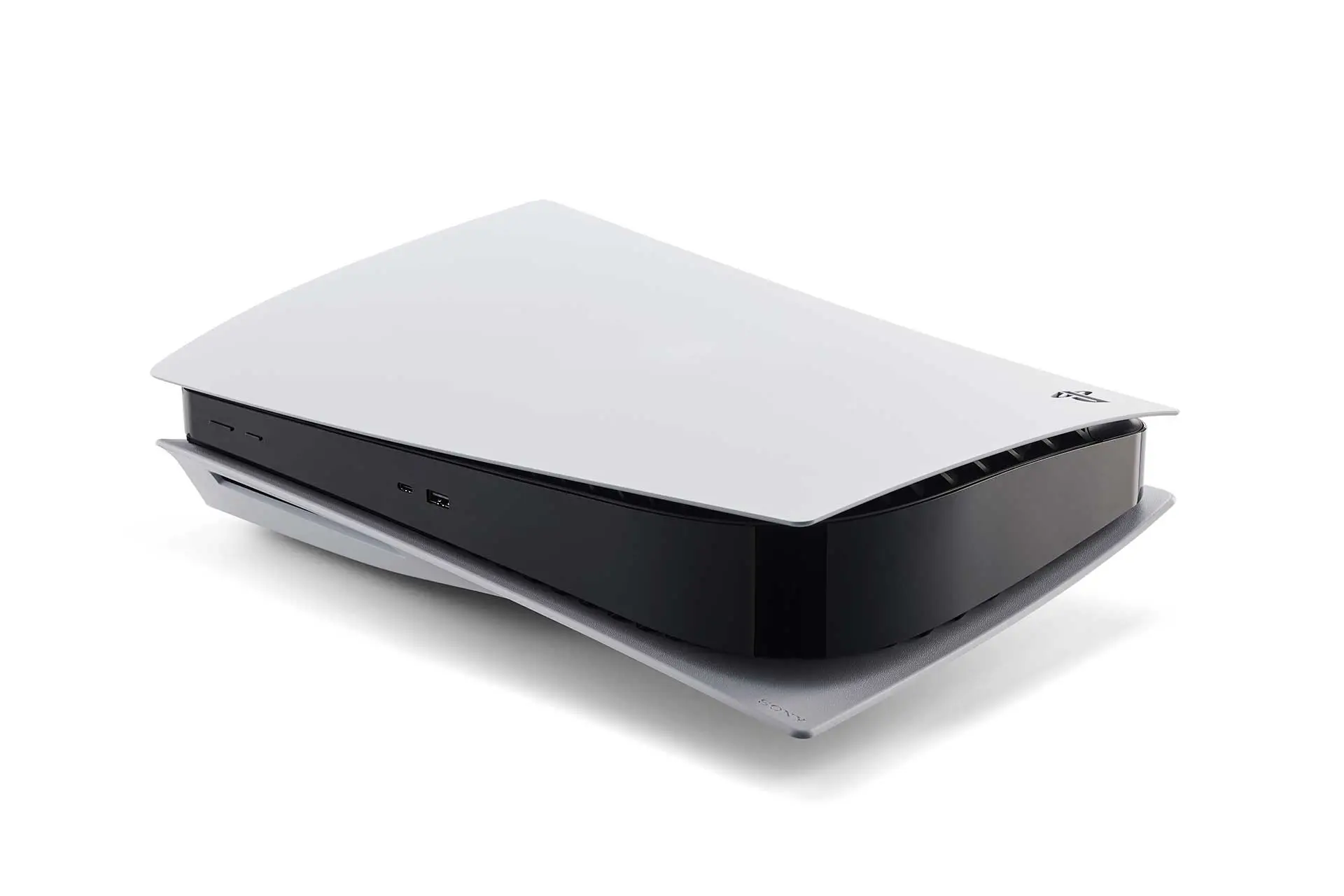
Wann solltest du den PlayStation-Support kontaktieren?
Es wird empfohlen, die PS5 zu reparieren oder offizielle Hilfe in Anspruch zu nehmen, wenn:
- Die Temperaturwarnung der PS5-Konsole kehrt ständig zurück.
- Die Konsole schaltet sich nach der Reinigung und Verbesserung der Belüftung ab.
- Bei Menüs, Streaming oder leichter Nutzung kommt es zu einer Überhitzung.
- Es gibt einen ungewöhnlichen Geruch oder ein ungewöhnliches Geräusch.
- Die Konsole hat einen Flüssigkeits- oder Sachschaden erlitten.
- Die Probleme traten nach der Installation einer M.2-SSD auf und bestehen auch nach der Überprüfung der Installation fort.
Schließlich müssen Sie möglicherweise die internen Komponenten demontieren, um weitere Untersuchungen durchzuführen. Es ist immer eine gute Idee, zuerst PlayStation Repairs zu überprüfen, anstatt einen ungeprüften Techniker oder ein Reparatur-Tutorial in Anspruch zu nehmen.
MEHR LESEN: Das DualSense-Stick-Drift-Problem der PS5 ist endlich gelöst, wie man es behebt
Was sollte man bei einer überhitzten PS5 nicht tun?
- Spielen Sie weiter, wenn Sie wiederholt Warnungen erhalten.
- Öffnen Sie die internen Komponenten ohne entsprechende Fachkenntnisse und Kenntnisse.
- Entfernen oder stören Sie die thermische Schnittstelle des flüssigen Metalls.
- Blockieren Sie die Lüftungsschlitze niemals mit einer Abdeckung, wenn die Konsole eingeschaltet ist oder sich im Ruhemodus befindet.
- Gehen Sie niemals davon aus, dass ein Lüfter eines Drittanbieters den Fehler beheben kann.
Funktionieren externe PS5-Lüfter?
Die offiziellen Leitlinien von Sony geben nicht an, dass ein Clip-Lüfter ohne unabhängige Tests notwendig oder effektiv ist. Ich habe im Laufe der Jahre einige davon ausprobiert, aber keines hat funktioniert. Alles, was sie für mich getan haben, ist, meine PS5 lauter zu machen. Die offiziellen Leitlinien konzentrieren sich auch auf eine ungehinderte Belüftung, ausreichenden Abstand und die Entfernung von Staub.
Einige Zubehörteile können den vorgesehenen Luftstrom behindern oder der Konsole Strom entziehen. Wenn Sie wirklich ein Zubehör eines Drittanbieters verwenden möchten, stellen Sie sicher, dass Sie gründlich recherchieren. Ich habe oft festgestellt, dass der niedrigste Stern in einer Kundenrezension der vorteilhafteste sein kann, im Gegensatz zu strahlenden fünf Sternen.